1. API Gemini và n8n: “Song kiếm hợp bích” cho workflow thông minh
Việc tích hợp Google Gemini vào n8n không chỉ đơn giản là thêm một API mới mà còn mở ra hàng loạt khả năng tự động hóa cho workflow, từ việc tạo nội dung, dịch thuật đến phân tích dữ liệu một cách nhanh chóng và hiệu quả.
Hướng dẫn: Để lấy API Key Gemini, bạn cần đăng nhập vào Google AI Studio, chọn mục API Gemini. Tại đây, bạn sẽ thấy tùy chọn tạo API Key. Khi đã có API Key, việc tích hợp vào n8n trở nên dễ dàng qua vài bước đơn giản trong phần cài đặt kết nối API trên n8n.
Ví dụ thực tế: Với việc sử dụng Gemini trong n8n, bạn có thể tự động hóa dữ liệu đầu vào, thực hiện các tác vụ phức tạp như phân tích dữ liệu khách hàng mà không cần can thiệp thủ công, giúp tiết kiệm thời gian và gia tăng độ chính xác của quy trình làm việc.

2. Lợi ích “vàng” khi tích hợp Gemini vào workflow n8n của bạn
Một ví dụ điển hình là khả năng sáng tạo nội dung tự động mà Gemini mang lại, giúp các chiến dịch tiếp thị trở nên linh hoạt và hiệu quả hơn. Với cách lấy API Key của Google Gemini và thêm vào n8n, bạn có thể dễ dàng triển khai các dự án quy mô lớn chỉ với một vài thao tác đơn giản.
Ngoài ra, việc sử dụng Google Gemini và One Simple API integration không chỉ đơn thuần là kết nối, mà còn mở ra nhiều cơ hội mới trong việc khai thác dữ liệu và phát triển sản phẩm. Theo hướng dẫn cách lấy API Key của Google Gemini vào n8n, bạn có thể trải nghiệm sự chuyển mình trong tác vụ thường ngày và tối ưu hóa mọi quy trình trong doanh nghiệp. Đừng chờ đợi, hãy khám phá lợi ích “vàng” này ngay hôm nay để không bỏ lỡ bước tiến quan trọng trong cuộc đua công nghệ.
3. Hướng dẫn từng bước: Cách lấy API Key của Google Gemini và thêm vào n8n
3.1. Truy cập Google AI Studio
Đầu tiên, hãy truy cập vào Google AI Studio. Nếu chưa có tài khoản, bạn cần tạo một tài khoản Google để có thể đăng nhập và sử dụng các dịch vụ AI của Google. Điều này cho phép bạn bắt đầu khám phá khả năng của Google Gemini, phiên bản mới của AI được thiết kế để tăng cường sức mạnh cho ứng dụng của bạn.
3.2. Tạo Project mới
Sau khi đăng nhập, hãy tạo một project mới trong Google AI Studio. Đây là bước cơ bản để bạn có thể quản lý API của mình. Chọn tên phù hợp cho project, điều này giúp bạn dễ dàng nhận diện khi danh sách các project trở nên dày đặc.
3.3. Tạo API Key
Tiếp theo, trong phần cài đặt của project, tạo API Key mới. Việc này cực kỳ quan trọng vì API Key là cách để các ứng dụng bên ngoài giao tiếp với các dịch vụ của Google. Hãy đảm bảo lưu trữ an toàn API Key này, vì nếu mất, bạn có thể mất quyền truy cập vào project.
3.4. Thêm API Key vào n8n
Bước tiếp theo, bạn cần thêm API Key này vào n8n. Truy cập vào n8n, tạo một workflow mới hoặc chọn workflow hiện tại, sau đó thêm node Google AI Gemini (hoặc tương tự) vào. Tại mục “Credential Type,” chọn “API Key” và nhập API Key mà bạn đã tạo.
3.5. Sử dụng Gemini trong n8n
Cuối cùng, cấu hình node Gemini để thực hiện các tác vụ AI như mong muốn. Bạn có thể kết nối nó với các node khác trong workflow để tạo nên một hệ thống tự động hóa mạnh mẽ, tận dụng trí tuệ nhân tạo để thực hiện các công việc phức tạp mà trước đây có thể tốn nhiều công sức và thời gian.
Với các bước này, việc tích hợp Google Gemini vào n8n không chỉ dễ dàng mà còn mở ra nhiều tiềm năng ứng dụng cho các nhu cầu khác nhau trong lĩnh vực AI và tự động hóa.
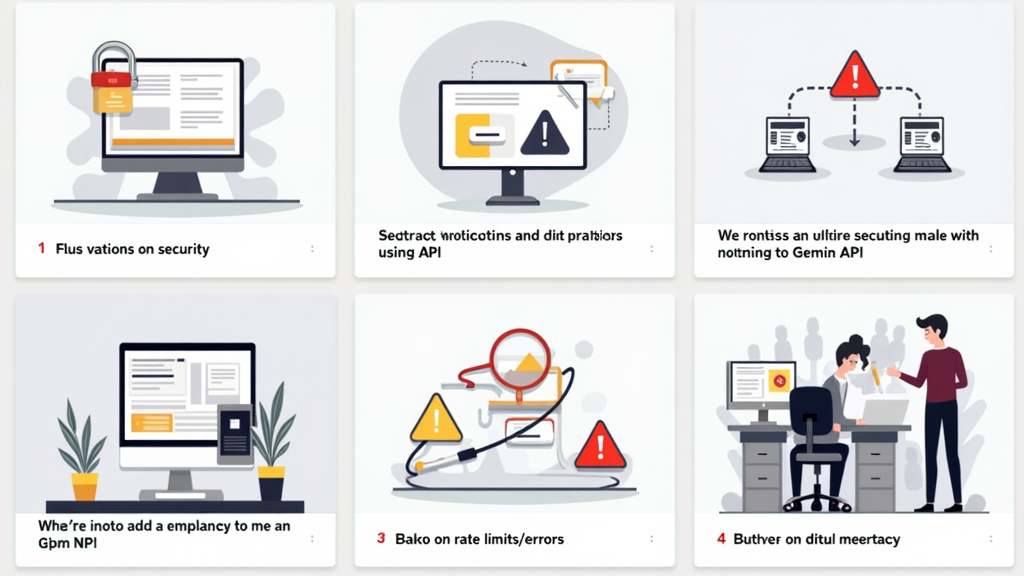
4. Cảnh báo và lưu ý quan trọng khi sử dụng Gemini API với n8n
Ngoài ra, người dùng cần nắm rõ giới hạn sử dụng API của Google Gemini. Mỗi ngày, số lượng yêu cầu được gửi có thể bị giới hạn tùy thuộc vào gói dịch vụ đang sử dụng. Đặc biệt, phiên bản Google Gemini 2.5 Pro Experimental API có thể có các cập nhật và thay đổi về tính năng, do đó, việc cập nhật thông tin và đọc kỹ tài liệu hướng dẫn là rất cần thiết.
Chi phí sử dụng cũng là một yếu tố cần cân nhắc trước khi triển khai Gemini API vào các quy trình tự động. Cần tính toán chi phí dựa trên khối lượng công việc thực tế để đảm bảo sử dụng hiệu quả và tiết kiệm.
Không thể bỏ qua vấn đề kỹ thuật nổi bật như lỗi CORS khi xử lý yêu cầu từ trình duyệt. Người dùng cần kiên trì thử nghiệm và tìm hiểu các giải pháp khắc phục khi gặp phải lỗi này. Để đảm bảo trải nghiệm tốt nhất, hãy kiểm tra các thông báo và hướng dẫn từ cộng đồng n8n cũng như Google AI Studio liên tục.

5. “Gỡ rối” thường gặp: Tips & Tricks khi tích hợp Gemini API với n8n
Sau khi có được API key, bạn sẽ tích hợp nó vào n8n bằng cách truy cập vào dashboard của n8n, chọn phần Credential, nơi bạn có thể nhập và lưu trữ các thông tin xác thực cần thiết.
Trong quá trình tích hợp Gemini API vào n8n, khó khăn thường gặp bao gồm việc cấu hình không chính xác địa chỉ endpoint hoặc không khớp phiên bản API như Google Gemini 2.5 Pro Experimental. Để khắc phục, kiểm tra kỹ thông tin cấu hình và luôn cập nhật tài liệu mới nhất từ Google và n8n.
Thêm vào đó, cộng đồng n8n và Google AI cũng cung cấp nhiều tài nguyên hữu ích như diễn đàn và kênh hỗ trợ kỹ thuật để giải quyết từng vấn đề cụ thể. Đừng quên tận dụng các ví dụ mẫu phổ biến và các mẹo nhanh để tiết kiệm thời gian và tối ưu hóa hiệu suất khi sử dụng Gemini API trong n8n.
6. Tích hợp AI vào Workflow n8n: Những ý tưởng tự động hóa đột phá với Gemini
Đầu tiên, để bắt đầu tích hợp API Gemini vào n8n, bạn cần có được API Key của Google Gemini. Điều này có thể thực hiện dễ dàng thông qua Google AI Studio, nơi bạn có thể đăng ký và lấy trực tiếp API Key cần thiết. Với phiên bản mới nhất, Google Gemini 2.5 Pro Experimental, người dùng có thể tận dụng những cải tiến về khả năng dự đoán và phân tích nâng cao.
dưới đây là vài bước đơn giản để tích hợp:
– Truy cập Google AI Studio để đăng ký và nhận API Key.
– Truy cập vào n8n, và trong phần Workflow, chọn thêm một node mới để tích hợp API.
– Trong phần cấu hình của node, nhập thông tin API Key bạn đã lấy từ Google AI Studio.
– Tùy chỉnh các thông số theo nhu cầu sử dụng của bạn như tạo nội dung tự động, dịch thuật hoặc phân tích dữ liệu.
Những thủ thuật và mẹo giúp lấy API nhanh chóng thường được người dùng chia sẻ rộng rãi trên cộng đồng trực tuyến. Trong đó, việc sử dụng các mẫu có sẵn và tích hợp API thông qua n8n giúp người dùng dễ dàng hơn trong việc vận hành các công việc phức tạp một cách trơn tru.
với khả năng tích hợp này, n8n không chỉ đơn thuần là một công cụ tự động hóa mà trở thành một phần quan trọng của hệ thống quản lý thông tin và phân tích dữ liệu hiệu quả.